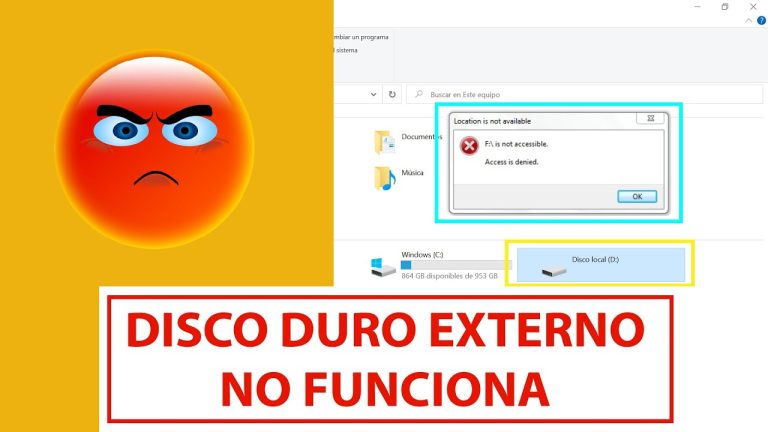
Si deseas arreglar un disco externo WD, existen varias soluciones que podrías intentar. En primer lugar, verifica si el disco es reconocido por tu computadora. Si no es así, puedes probar conectándolo a otro puerto USB o a otra computadora para descartar problemas de conexión. Si el disco sigue sin ser reconocido, es posible que haya un problema con el cable USB o el controlador del disco. Intenta utilizar un cable diferente o reinstalar los controladores correspondientes. Si el disco es reconocido pero no puedes acceder a los archivos, podrías intentar usar una herramienta de recuperación de datos o formatearlo. Sin embargo, ten en cuenta que formatear borrará todos los datos almacenados en el disco, por lo que es importante hacer una copia de seguridad antes de realizar esta acción. Si ninguna de estas soluciones funciona, es recomendable contactar al soporte técnico de WD para obtener ayuda especializada.
¿Qué ocurre si el disco duro externo se daña?
Cuando un disco duro externo se daña, los problemas pueden ser diversos y significativos. El mal funcionamiento del disco puede resultar en la pérdida de datos importantes, lo cual puede ser especialmente preocupante si no se cuenta con una copia de seguridad. Además, la computadora puede volverse lenta e inestable, experimentando bloqueos frecuentes. Asimismo, los archivos y programas pueden corromperse, dificultando su acceso y uso. Es crucial estar atento a las señales de un disco duro dañado y tomar medidas inmediatas para evitar mayores complicaciones y salvaguardar la información valiosa.
Los problemas en un disco duro externo pueden ser diversos y significativos. La pérdida de datos importantes, la lentitud y la inestabilidad de la computadora, así como la corrupción de archivos y programas, son algunas de las señales de un disco duro dañado. Es esencial tomar medidas inmediatas para evitar mayores complicaciones y proteger la información valiosa.
¿Cuál es el procedimiento para reparar un disco duro dañado utilizando CMD?
Para reparar un disco duro dañado utilizando CMD, primero debemos abrir el Símbolo del sistema como administrador. Luego, escribimos el comando «chkdsk» y presionamos Enter. Este comando ejecutará la utilidad CHKDSK, que buscará problemas en el disco duro sin realizar cambios. Es importante tener en cuenta que este procedimiento solo busca errores, no los repara de forma automática. Sin embargo, puede proporcionar información útil para solucionar problemas en el disco duro dañado.
Para reparar un disco duro dañado utilizando CMD, se recomienda abrir el Símbolo del sistema como administrador y ejecutar el comando «chkdsk». Este comando busca problemas en el disco duro, aunque no los repara automáticamente, proporcionando información útil para solucionarlos.
¿Cuál es la forma de utilizar el comando chkdsk?
El comando chkdsk es una herramienta de la línea de comandos que se utiliza en el sistema operativo Windows para verificar y reparar errores en el disco duro. Para utilizarlo, primero debes abrir una ventana del símbolo del sistema y escribir «chkdsk» seguido de la letra de la unidad que deseas escanear. Por ejemplo, si deseas escanear la unidad C, debes escribir «chkdsk C:». Luego, presiona Enter y el comando comenzará a escanear la unidad en busca de errores. Dependiendo del tamaño del disco duro, este proceso puede llevar algún tiempo. Una vez finalizado, chkdsk te informará si se encontraron errores y si fueron reparados correctamente.
El comando chkdsk es una herramienta esencial en Windows para detectar y solucionar errores en el disco duro. Al abrir la ventana del símbolo del sistema y ejecutar chkdsk seguido de la unidad a escanear, el proceso comenzará y brindará información sobre los errores encontrados y su reparación. Es importante tener en cuenta que el tiempo de escaneo puede variar según el tamaño del disco duro.
Guía completa para solucionar problemas y reparar tu disco externo WD
Si estás experimentando problemas con tu disco externo WD, no te preocupes, esta guía completa te ayudará a solucionarlos y repararlos. Desde problemas de reconocimiento por parte del sistema operativo, hasta errores de lectura y escritura, encontrarás instrucciones paso a paso para resolver cada inconveniente. Además, aprenderás a utilizar herramientas de diagnóstico y recuperación de datos para asegurarte de que tu disco externo WD vuelva a funcionar correctamente. No importa cuál sea el problema, esta guía te brindará todas las soluciones necesarias.
Sobre todo, recuerda no desesperarte, ya que existen soluciones para cada problema que puedas experimentar con tu disco externo WD.
Los mejores métodos para arreglar tu disco duro externo WD de forma rápida y sencilla
En el artículo especializado «Los mejores métodos para arreglar tu disco duro externo WD de forma rápida y sencilla», se presentarán diversas soluciones para solucionar los problemas comunes que pueden surgir en estos dispositivos de almacenamiento. Desde reiniciar el disco duro, utilizar herramientas de diagnóstico y reparación, hasta la recuperación de datos, se brindarán consejos y recomendaciones para que los usuarios puedan solucionar cualquier inconveniente de manera eficiente y sin complicaciones.
Eso no quiere decir que no pueda haber problemas. Afortunadamente, existen diversas soluciones que pueden ayudarte a solucionar cualquier inconveniente que puedas encontrar en tu disco duro externo WD. Desde reiniciar el dispositivo hasta utilizar herramientas de diagnóstico y reparación, podrás resolver cualquier problema de manera rápida y sencilla. Además, también te ofrecemos consejos sobre cómo recuperar tus datos en caso de que sea necesario. No importa cuál sea el problema, hay una solución para ti.
En conclusión, arreglar un disco externo WD puede ser una tarea complicada pero no imposible de realizar. Es importante tener en cuenta las causas más comunes de fallas en estos dispositivos, como errores de conexión, daños físicos o problemas de software. Además, es fundamental contar con las herramientas adecuadas, como programas de recuperación de datos o soluciones de diagnóstico. En muchos casos, es posible solucionar los problemas mediante métodos sencillos como reiniciar el dispositivo o cambiar el cable USB. Sin embargo, si el daño es más grave, puede ser necesario recurrir a servicios de reparación profesionales. En cualquier caso, es fundamental realizar copias de seguridad periódicas para evitar la pérdida total de datos. En resumen, arreglar un disco externo WD requiere paciencia, conocimientos técnicos y las herramientas adecuadas, pero con las medidas adecuadas podemos recuperar nuestros archivos y prolongar la vida útil de nuestro dispositivo.
Relacionados
Descubre cómo conectar un disco duro interno a tu PC en simples pasos

¡Recupera tu Sony Vaio! Descubre cómo restaurar Windows 7 con este disco de recuperación
Controlador de disco duro Toshiba MQ01ABD050: ¡El secreto para un almacenamiento eficiente!
Asus X541N: ¡Sorpréndete! Problemas de reconocimiento de disco duro resueltos

Aprende a reparar un disco duro externo caído y recupera tus datos

PlayStation 3: ¡Sorprendente falla impide leer discos!

¡Recupera tus datos! Descubre cómo reparar un disco duro ruidoso

Descubre cómo recuperar información de un disco duro dañado físicamente: el secreto para no perder t...

¡Increíble! Disco duro de 1TB solo reconoce 33MB: ¿Qué está sucediendo?
Descubre cómo cambiar el disco duro en el Lenovo Ideapad 100S 14IBR en simples pasos
Descubre cómo crear tu propio disco duro portátil casero en simples pasos

Taskhost.exe no hay disco: soluciones para este problema común

Desbloquea el potencial de tu moto: aprende a aflojar el freno de disco
Descubre cómo verificar fácilmente si tu disco duro está dañado: consejos prácticos

Descubre el secreto para eliminar el óxido del disco de arado de forma fácil y efectiva

Descubre cómo saber si tu disco externo está dañado y evita perder tus datos
Descubre cómo extraer datos valiosos de un disco duro de PC