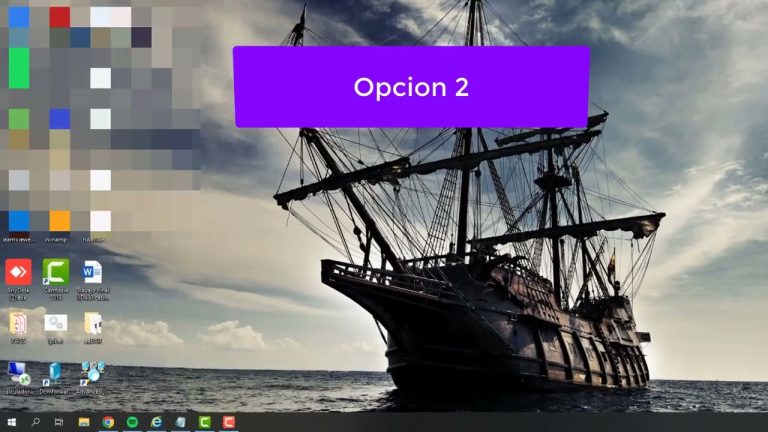
Para iniciar Internet Explorer sin complementos, simplemente debes seguir estos pasos: ve a la barra de búsqueda en la parte inferior izquierda de la pantalla y escribe «Internet Explorer». Haz clic derecho en el resultado de búsqueda y selecciona la opción «Ejecutar como administrador». Una vez abierto el navegador, dirígete a la esquina superior derecha y haz clic en el icono de engranaje para acceder al menú de configuración. En este menú, selecciona la opción «Administrar complementos». Finalmente, desactiva todos los complementos que estén habilitados.
¿Cómo puedo abrir Internet Explorer sin complementos?
Si estás experimentando problemas con tu navegador Internet Explorer debido a los complementos instalados, existe una opción para abrirlo sin ellos. Para hacerlo, simplemente haz clic con el botón derecho en el icono de Internet Explorer y selecciona la opción «Iniciar sin complementos». Esto permitirá que el navegador se abra sin los complementos activos, lo que puede ayudar a solucionar cualquier problema o conflicto que estés experimentando. Recuerda que esta opción está disponible en la sección de propiedades del icono de Internet Explorer.
¿Tienes problemas con Internet Explorer debido a los complementos instalados? No te preocupes, existe una solución fácil. Simplemente haz clic derecho en el icono de IE y selecciona «Iniciar sin complementos». Esto abrirá el navegador sin los complementos activos, lo que puede ayudar a solucionar cualquier conflicto o problema que estés experimentando. No olvides que esta opción está disponible en las propiedades del icono de Internet Explorer.
¿Cómo puedo hacer que se abra Internet Explorer?
Si estás buscando una forma rápida y sencilla de abrir Internet Explorer en tu dispositivo, aquí tienes la solución. Simplemente selecciona Inicio y escribe «Internet Explorer» en la barra de búsqueda. A continuación, elige «Internet Explorer (aplicación de escritorio)» en los resultados y podrás acceder a este navegador sin problemas. En caso de que no encuentres Internet Explorer en tu dispositivo, no te preocupes, puedes añadirlo como característica adicional. ¡Así de fácil!
En caso de no encontrarlo, no te preocupes, puedes instalarlo como una característica adicional. De esta manera, podrás acceder rápidamente a Internet Explorer en tu dispositivo sin complicaciones.
¿Cómo puedo abrir Internet Explorer desde Chrome?
Si necesitas abrir Internet Explorer desde tu navegador Chrome, puedes hacerlo siguiendo unos sencillos pasos. Primero, accede a la página de configuración de usuarios y navegadores. Luego, desplázate hasta la opción «Usar lista de sitios de Internet Explorer» y selecciona la opción «Usar la política SiteList de Internet Explorer como fuente de reglas». De esta manera, podrás abrir Internet Explorer desde Chrome y disfrutar de todas sus funciones y características.
Es importante destacar que, aunque puedas abrir Internet Explorer desde Chrome, es recomendable utilizar este último como navegador principal debido a sus actualizaciones constantes y mejoras en seguridad. Además, Chrome ofrece una mayor compatibilidad con los sitios web actuales y cuenta con una amplia gama de extensiones y funciones personalizables para una experiencia de navegación más completa.
Iniciar Internet Explorer sin complementos: Mejorando la velocidad y rendimiento de navegación
Iniciar Internet Explorer sin complementos puede ser una excelente opción para mejorar la velocidad y el rendimiento de la navegación. Los complementos son herramientas adicionales que se instalan en el navegador, pero a veces pueden ralentizar la carga de las páginas. Al iniciar Internet Explorer sin ellos, se reduce la carga de trabajo del navegador y se agiliza la navegación. Esta opción puede ser especialmente útil si se experimenta lentitud al abrir páginas web o si el navegador se bloquea con frecuencia.
Debemos tener en cuenta que desactivar los complementos puede limitar ciertas funcionalidades en el navegador. Es importante evaluar si realmente necesitamos todos los complementos instalados y considerar desactivar aquellos que no utilizamos con frecuencia.
Explorando Internet Explorer sin complementos: Una alternativa para evitar conflictos y problemas de compatibilidad
Internet Explorer es uno de los navegadores web más utilizados, pero a menudo se enfrenta a problemas de compatibilidad con ciertos complementos. Sin embargo, existe una solución: explorar Internet Explorer sin complementos. Al hacer esto, se evitan conflictos y se garantiza una experiencia de navegación más estable y fluida. Esta alternativa es especialmente útil cuando se visitan sitios web que requieren un rendimiento óptimo y no dependen de complementos específicos. Además, explorar Internet Explorer sin complementos puede ayudar a identificar y solucionar posibles problemas de compatibilidad antes de que se conviertan en un inconveniente mayor.
Internet Explorer, el popular navegador web, enfrenta problemas de compatibilidad con ciertos complementos. Sin embargo, existe una solución: explorar Internet Explorer sin estos complementos, lo que ofrece una experiencia de navegación más estable y fluida. Esta alternativa es especialmente útil para sitios web que requieren un rendimiento óptimo y pueden ayudar a identificar problemas de compatibilidad antes de que se conviertan en un inconveniente.
Internet Explorer sin complementos: Cómo optimizar la seguridad y privacidad en la navegación
Internet Explorer es uno de los navegadores más utilizados en todo el mundo, pero a menudo puede ser vulnerable a ataques de seguridad y violaciones de privacidad. Sin embargo, existe una forma sencilla de mejorar tanto la seguridad como la privacidad al navegar en Internet Explorer: utilizar el modo sin complementos. Al activar esta opción, se desactivan todos los complementos y extensiones, lo que reduce significativamente el riesgo de ser víctima de malware o de tener datos personales comprometidos. Además, al eliminar los complementos innecesarios, se obtiene una experiencia de navegación más rápida y fluida. En resumen, utilizar Internet Explorer en modo sin complementos es una forma efectiva de optimizar la seguridad y privacidad en la navegación.
Se puede mejorar la seguridad y privacidad al navegar en Internet Explorer utilizando el modo sin complementos, lo que desactiva las extensiones y reduce el riesgo de ataques o violaciones de datos personales. Además, se obtiene una experiencia de navegación más rápida y fluida al eliminar los complementos innecesarios.
Iniciar Internet Explorer sin complementos: Consejos y trucos para mejorar la estabilidad y funcionamiento del navegador
Iniciar Internet Explorer sin complementos es una técnica útil para mejorar la estabilidad y el funcionamiento del navegador. Los complementos, como barras de herramientas y extensiones, pueden consumir recursos y causar problemas de rendimiento. Al iniciar el navegador sin ellos, se puede determinar si son los culpables de posibles errores o bloqueos. Esta opción permite una experiencia más fluida y evita los inconvenientes que pueden surgir al utilizar complementos innecesarios. Sigue estos consejos y trucos para optimizar tu experiencia de navegación con Internet Explorer.
Que los complementos pueden ser útiles, también pueden afectar negativamente el rendimiento de Internet Explorer. Al iniciar el navegador sin ellos, se puede identificar si son la causa de posibles problemas. Esto permite una navegación más fluida y sin inconvenientes relacionados con complementos innecesarios.
En resumen, iniciar Internet Explorer sin complementos puede ser una solución eficaz para resolver diversos problemas que pueden surgir al utilizar este navegador. Al desactivar los complementos, se eliminan posibles conflictos y se mejora la velocidad de carga de las páginas web. Además, esta opción también puede ser útil para aquellos usuarios que desean una experiencia más simple y minimalista al navegar por internet. Sin embargo, es importante recordar que al desactivar los complementos, se pueden perder algunas funcionalidades o características adicionales que estos brindan. Por lo tanto, es recomendable utilizar esta opción solo cuando sea necesario y activar los complementos nuevamente cuando se requiera su uso. En definitiva, iniciar Internet Explorer sin complementos es una alternativa útil para solucionar problemas y mejorar el rendimiento del navegador, pero es importante considerar sus posibles limitaciones y utilizarla de manera consciente.
Relacionados

Descubre cómo obtener tu factura de Edenor de manera rápida y sencilla a través de internet

Trucos infalibles para potenciar la velocidad de tu internet Fibertel

¡Soluciones rápidas para arreglar tu red de internet y olvidarte de los problemas!

Descubre el increíble número de GoW Internet: ¡una conexión rápida y confiable!

Descubre cómo conectar Internet en tu Smart TV Philips en simples pasos

¡Conecta tu Samsung UN40D5500 a Internet para disfrutar de infinitas posibilidades!

Descubre cómo conectar tu PlayStation 3 a Internet en solo unos pasos

¡Adiós a la frustración! Cómo solucionar el problema del internet lento en Infinitum
¡Solución rápida! Cómo reparar un cable de internet cortado en minutos

Solución fácil: ¿Por qué mi PC no detecta internet por cable?

¡Sorprendente! Mi ordenador se convierte en un experto de la web: abre páginas de internet solo

Descubre cómo pasar Internet a tu TV LG en simples pasos

Descubre el secreto para conectar tu PC de escritorio a internet sin complicaciones

Descubre cómo conectar cámaras de seguridad a Internet y protege tu hogar con un solo clic

Descubre cómo aprovechar Internet en tu Smart TV: consejos y trucos
Descubre cómo conectarte a Internet desde tu PS3 y disfruta de una experiencia gaming inigualable

Windows 7: La solución para una conexión a Internet más rápida