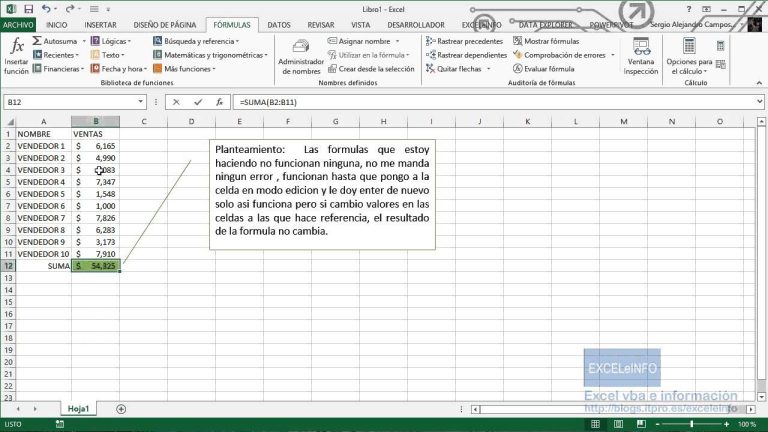
En Excel, la actualización automática de datos puede estar desactivada. Para solucionarlo, debes ir a la pestaña «Fórmulas» y asegurarte de que la opción «Cálculo automático» esté seleccionada. Si aún así no se actualizan los datos automáticamente, puedes hacer clic derecho en la celda en la que deseas que la fórmula se actualice y seleccionar «Actualizar valores». Esto forzará a Excel a actualizar los datos en esa celda específica.
¿Qué se debe hacer para que Excel se actualice automáticamente?
Para asegurarte de que Excel se actualice automáticamente, debes seguir los siguientes pasos: primero, ve a la pestaña Datos y haz clic en Actualizar todo. A continuación, dirígete al grupo Conexiones y haz clic en Propiedades de conexión. En la pestaña Uso, activa la casilla Actualizar cada y especifica el intervalo de tiempo en minutos entre actualizaciones. De esta manera, Excel actualizará automáticamente los datos a intervalos periódicos, lo que te permitirá tener siempre la información más actualizada.
Que Excel se actualice automáticamente, solo necesitas seguir estos pasos: ve a la pestaña Datos y haz clic en Actualizar todo, luego ve al grupo Conexiones y selecciona Propiedades de conexión. En la pestaña Uso, activa Actualizar cada y establece el intervalo de tiempo en minutos para las actualizaciones. Así, Excel se encargará de mantener tus datos actualizados de forma periódica.
¿Cuál es la razón por la que no se actualizan las fórmulas en Excel?
Una de las razones por las que las fórmulas en Excel no se actualizan correctamente puede ser debido a la configuración de cálculo del libro. Es crucial asegurarse de que la opción «Automático» esté seleccionada en la sección de Opciones de cálculo. Si esta configuración está en modo manual, las fórmulas no se actualizarán automáticamente, lo que puede llevar a resultados incorrectos o desactualizados. Por lo tanto, es fundamental verificar esta configuración para garantizar la precisión y actualización de las fórmulas en Excel.
Que las fórmulas en Excel no se actualicen correctamente, puede deberse a la configuración de cálculo del libro. Es importante asegurarse de seleccionar la opción «Automático» en las Opciones de cálculo. Si está en modo manual, las fórmulas no se actualizarán automáticamente, lo que puede llevar a resultados incorrectos o desactualizados. Verificar esta configuración es esencial para la precisión y actualización de las fórmulas en Excel.
¿Qué debo hacer cuando la fórmula en Excel muestra en lugar del resultado?
Cuando trabajamos en Excel, es común encontrarnos con la situación en la que la fórmula que hemos ingresado muestra en lugar del resultado esperado. Para solucionar este problema, debemos hacer clic en la pestaña de Fórmulas y seleccionar la opción «Mostrar fórmulas». De esta manera, podremos cambiar entre mostrar las fórmulas y los resultados, lo que nos permitirá identificar y corregir cualquier error. Es importante tener en cuenta este sencillo procedimiento para obtener los resultados deseados en nuestras hojas de cálculo.
Que trabajamos en Excel, es común encontrarnos con la necesidad de visualizar nuestras fórmulas para identificar posibles errores. Para ello, simplemente debemos dirigirnos a la pestaña de Fórmulas y seleccionar la opción «Mostrar fórmulas». De esta manera, podremos cambiar entre la visualización de las fórmulas y los resultados, lo que facilitará la detección y corrección de cualquier error. Este sencillo procedimiento resulta fundamental para obtener los resultados deseados en nuestras hojas de cálculo.
Cómo solucionar el problema de la falta de actualización automática en Excel
La falta de actualización automática en Excel puede ser un problema frustrante para muchos usuarios. Sin embargo, existen varias soluciones posibles para resolver este inconveniente. Una opción es verificar la configuración de cálculo en las opciones de Excel y asegurarse de que esté configurada para actualizar automáticamente. Otra alternativa es utilizar una fórmula de cálculo manual para forzar la actualización de los datos. También se puede utilizar la función de macro para automatizar la actualización de forma programada. Estos métodos pueden ayudar a resolver el problema y garantizar que los datos se actualicen correctamente en Excel.
Una última opción para solucionar la falta de actualización automática en Excel es utilizar complementos o add-ins que permitan automatizar y programar la actualización de los datos. Estas herramientas pueden ser muy útiles para aquellos usuarios que requieren una actualización constante y precisa de la información en sus hojas de cálculo.
Optimizando la actualización automática en Excel: consejos y trucos
La actualización automática en Excel es una herramienta muy útil, pero en ocasiones puede ralentizar el funcionamiento de nuestras hojas de cálculo. Para optimizar esta función, podemos seguir algunos consejos y trucos. Por ejemplo, podemos desactivar la actualización automática en determinadas celdas o rangos que no necesitan ser actualizados constantemente. También podemos ajustar el intervalo de actualización automática para que sea menos frecuente y así evitar posibles bloqueos. Con estos pequeños ajustes, podemos mejorar el rendimiento de nuestras hojas de cálculo en Excel.
Podemos aprovechar la función de actualización automática en Excel, pero en ocasiones puede afectar el rendimiento de nuestras hojas de cálculo. Para optimizar esto, podemos desactivarla en celdas o rangos que no requieren actualización constante y ajustar el intervalo de actualización. Estos ajustes mejorarán el funcionamiento de nuestras hojas de cálculo en Excel.
En conclusión, es importante tener en cuenta que Excel no se actualiza automáticamente, lo que puede llevar a errores y problemas en el análisis de datos. Es fundamental que los usuarios comprendan la necesidad de actualizar manualmente las fórmulas y los datos en sus hojas de cálculo para garantizar la precisión de los resultados. Además, es recomendable utilizar funciones como «Recalcular» y «Actualizar» para mantener actualizados los datos en tiempo real. Asimismo, se debe tener en cuenta que la falta de actualización automática puede ser una ventaja en ciertos casos, ya que permite a los usuarios tener un mayor control sobre los datos y evitar cambios no deseados. En definitiva, Excel es una herramienta poderosa, pero es fundamental comprender sus limitaciones y tomar las medidas necesarias para mantener los datos actualizados y precisos.
Relacionados

Descubre cómo configurar el perfil IR en tu TV LG para una experiencia visual única

DAZN sorprende al cancelar suscripción anual, ¿qué pasará con los fanáticos del deporte?

Descubre cómo se conectan los diodos para revolucionar la electrónica

Imprime tu boleta de EMSA en segundos: ¡descubre cómo aquí!

Aprende cómo disimular el venteo de tu auto y evita miradas indiscretas

Descubre el sencillo paso a paso para instalar Chromecast y disfrutar de tus contenidos favoritos en...

Descubre la revolución cinematográfica: ¿Qué es iSense Cinesa?

Descubre el secreto de la precisión: circuito generador de pulsos 555 con potenciómetro

Descubre cómo probar el termostato de tu nevera en 5 sencillos pasos

Descubre el secreto del rendimiento: el buje de horquilla trasera para moto 110

Descubre el sorprendente efecto de las paredes de ladrillo barnizadas: una tendencia que cautiva

Descubre el increíble sella rosca H3 con tiempo de secado récord

Descubre el secreto de la durabilidad: el pegamento ideal para tu mesada de granito

Nokia se desliza hacia el éxito: ¡Descubre su nuevo avance tecnológico!

Descubre la fascinante Casa del Dragón: una joya en el corazón de Castellano

Programación de todas las cadenas hoy: ¡No te pierdas ningún programa!

HBO revela al peor vecino del mundo: ¿quién es y cómo afecta a tu comunidad?

Descubre cómo encender tu calefactor a gas de forma segura

Descubre cómo calcular los materiales exactos para tu losa de viguetas: una guía completa