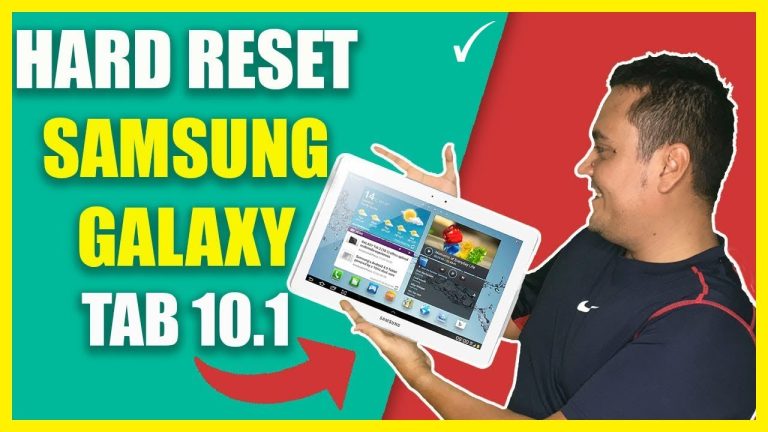
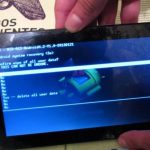
Para resetear una tablet Samsung Tab 2, puedes seguir estos pasos: 1. Apaga la tablet manteniendo presionado el botón de encendido/apagado. 2. Una vez apagada, mantén presionados los botones de volumen arriba y el botón de encendido/apagado al mismo tiempo. 3. Cuando aparezca el logo de Samsung, suelta los botones. 4. Utiliza los botones de volumen para navegar y selecciona la opción «wipe data/factory reset». 5. Confirma la selección presionando el botón de encendido/apagado. 6. Después de que se complete el proceso, selecciona la opción «reboot system now» y espera a que la tablet se reinicie.
¿Cuál es la forma de reiniciar una tablet Samsung utilizando los botones?
Reiniciar una tablet Samsung utilizando los botones es un proceso sencillo pero efectivo. Para llevarlo a cabo, simplemente debes mantener presionados los tres botones «Subir volumen + Inicio + Encendido» al mismo tiempo durante unos segundos. Esto hará que el dispositivo se apague por completo. Una vez que se apague, puedes liberar los botones y esperar unos segundos antes de encender la tablet nuevamente. Este método es útil cuando la tablet no responde o presenta algún problema y es una forma rápida y fácil de solucionarlo.
Si tu tablet Samsung no responde o tiene algún problema, puedes reiniciarla utilizando los botones de volumen, inicio y encendido. Simplemente mantén presionados estos tres botones al mismo tiempo hasta que el dispositivo se apague por completo. Luego, espera unos segundos y enciende la tablet nuevamente. Este método es rápido y sencillo, y te permitirá solucionar cualquier inconveniente que puedas tener con tu tablet Samsung.
¿En qué año se lanzó la Samsung Galaxy Tab 2?
La Samsung Galaxy Tab 2 fue lanzada en el año 2012 como parte de la segunda generación de la serie Galaxy Tab de Samsung. Este dispositivo, disponible en tamaños de 7 pulgadas y 10.1 pulgadas, se presentó el 25 de febrero de ese año y salió al mercado de Estados Unidos el 13 de mayo. Con su lanzamiento, Samsung buscaba ofrecer una experiencia mejorada y más avanzada en comparación con su predecesora.
En su búsqueda por proporcionar una experiencia mejorada, Samsung lanzó la Galaxy Tab 2 en 2012, como parte de la segunda generación de la serie Galaxy Tab. Disponible en tamaños de 7 y 10.1 pulgadas, este dispositivo se presentó el 25 de febrero y salió al mercado estadounidense el 13 de mayo.
¿Cómo se realiza un reinicio de fábrica en una tablet?
Realizar un reinicio de fábrica en una tablet es un proceso sencillo pero que requiere de ciertos pasos a seguir. Primero, es importante respaldar toda la información importante, ya que este proceso borrará todos los datos del dispositivo. Luego, se debe acceder a la configuración de la tablet y buscar la opción de «Restaurar ajustes de fábrica» o «Resetear tablet». Una vez seleccionada, se seguirán las instrucciones en pantalla y se procederá a reiniciar el dispositivo. Es importante tener en cuenta que este proceso puede variar ligeramente dependiendo de la marca y modelo de la tablet.
El reinicio de fábrica en una tablet es una tarea que requiere precaución y seguimiento de pasos específicos. Antes de iniciar el proceso, es fundamental hacer una copia de seguridad de los datos importantes, ya que se perderán durante el reinicio. Luego, se debe acceder a la configuración del dispositivo y buscar la opción correspondiente para realizar esta restauración. Una vez seleccionada, se seguirán las instrucciones en pantalla y se procederá al reinicio. Es importante mencionar que cada marca y modelo de tablet puede tener pequeñas variaciones en este proceso.
Reseteo de la tablet Samsung Tab 2: paso a paso para solucionar problemas
Si estás experimentando problemas con tu tablet Samsung Tab 2 y necesitas solucionarlos, un reseteo podría ser la solución. Para hacerlo, primero debes apagar la tablet y luego presionar simultáneamente los botones de volumen arriba y el botón de encendido. Una vez que aparezca el logotipo de Samsung, suelta los botones y selecciona la opción de «wipe data/factory reset» utilizando los botones de volumen. Confirma la selección presionando el botón de encendido y luego reinicia la tablet. Este proceso debería resolver la mayoría de los problemas que puedas estar enfrentando.
De solucionar los problemas de tu tablet Samsung Tab 2, un reseteo puede ser la opción adecuada. Apaga la tablet y presiona los botones de volumen y encendido al mismo tiempo. Cuando aparezca el logotipo de Samsung, suelta los botones y selecciona «wipe data/factory reset» con los botones de volumen. Confirma con el botón de encendido y reinicia la tablet. Este proceso resolverá la mayoría de los inconvenientes que puedas tener.
Aprende a resetear tu tablet Samsung Tab 2: soluciones rápidas y efectivas
Si tienes problemas con tu tablet Samsung Tab 2 y necesitas reiniciarla, te mostramos algunas soluciones rápidas y efectivas. Primero, intenta reiniciarla manteniendo presionado el botón de encendido durante unos segundos. Si esto no funciona, puedes intentar realizar un reinicio de fábrica, pero recuerda hacer una copia de seguridad de tus datos importantes antes de hacerlo. Otra opción es restablecer la configuración de red para solucionar problemas de conectividad. Siguiendo estos pasos, podrás resetear tu tablet Samsung Tab 2 fácilmente.
Si tienes problemas con tu tablet Samsung Tab 2, puedes intentar reiniciarla manteniendo presionado el botón de encendido. Si esto no funciona, puedes optar por realizar un reinicio de fábrica, pero recuerda respaldar tus datos importantes antes de hacerlo. Otra opción es restablecer la configuración de red para solucionar problemas de conectividad. Con estos simples pasos, podrás solucionar cualquier inconveniente con tu tablet Samsung Tab 2 de manera fácil y rápida.
Resetear la tablet Samsung Tab 2: consejos y trucos para mejorar su rendimiento
Si estás experimentando problemas de rendimiento con tu tablet Samsung Tab 2, un reseteo puede ser la solución. Resetear tu tablet puede ayudar a mejorar su rendimiento al eliminar archivos y configuraciones innecesarios. Antes de realizar un reseteo, asegúrate de hacer una copia de seguridad de tus datos importantes, ya que se borrarán durante el proceso. Sigue estos consejos y trucos para resetear tu tablet Samsung Tab 2 y disfrutar de un rendimiento óptimo.
De hacer una copia de seguridad de tus datos importantes, recuerda también que el reseteo de tu tablet Samsung Tab 2 puede solucionar problemas de rendimiento al eliminar archivos y configuraciones innecesarios.
Guía completa para resetear tu tablet Samsung Tab 2: soluciones simples y efectivas
Si estás experimentando problemas con tu tablet Samsung Tab 2, resetearla puede ser la solución. En esta guía completa, te mostraremos cómo realizar un reseteo de fábrica paso a paso, así como otras soluciones simples y efectivas para resolver cualquier inconveniente que estés enfrentando. Ya sea que necesites solucionar problemas de rendimiento o simplemente quieras comenzar desde cero, esta guía te ayudará a resetear tu tablet Samsung Tab 2 de manera rápida y sencilla.
Te proporcionaremos consejos adicionales para mantener tu tablet Samsung Tab 2 en óptimas condiciones y evitar futuros problemas.
En conclusión, resetear una tablet Samsung Tab 2 puede ser una solución efectiva para solucionar problemas de rendimiento, bloqueos o errores del sistema operativo. Sin embargo, es importante tener en cuenta que este proceso borrará todos los datos y configuraciones almacenados en el dispositivo, por lo que es fundamental realizar una copia de seguridad previa. Además, es recomendable seguir las instrucciones específicas proporcionadas por Samsung para evitar problemas durante el proceso de reinicio. Si se siguen los pasos adecuados, resetear la tablet Samsung Tab 2 puede restaurar su funcionamiento óptimo y brindar una experiencia de usuario más fluida. No obstante, si los problemas persisten después de un reinicio, es aconsejable buscar asistencia técnica especializada para una solución más avanzada. En definitiva, resetear una tablet Samsung Tab 2 puede ser una herramienta útil para solucionar problemas, pero se debe tener precaución y realizar el proceso de manera adecuada.
Relacionados

Descubre cómo hacer un reset en tu Microsoft RM 1073 y soluciona los problemas de tu dispositivo

Descubre cómo resetear la alarma Positron en simples pasos

Descubre cómo resetear tu módem Speedy en simples pasos

Descubre cómo resetear tu TV TCL en simples pasos

¡Resetear cartuchos HP 21 y 22 fácilmente con este programa!
¡Resetea fácilmente tu impresora Brother DCP 195C en segundos!

Descubre cómo resetear fácilmente tu aire acondicionado TCL en 3 pasos

Descubre cómo resetear el mando Xiaomi TV en simples pasos

Descubre cómo resetear fácilmente tu LG Spirit y darle un nuevo comienzo

Descubre cómo resetear tu antiguo televisor Samsung en solo 3 pasos
¡Descubre cómo resetear fácilmente tu lavarropas Patriot 515 y soluciona problemas en minutos!

Descubre cómo resetear la alarma de tu auto en simples pasos

Domina tu conexión: Cómo resetear fácilmente un módem TP-Link

Descubre cómo resetear el código instalador X28 en simples pasos
Cómo resetear tu DVR Hikvision: Restaura de fábrica en pocos pasos

Descubre cómo resetear tu TV Ken Brown en simples pasos

Descubre el secreto para resetear fácilmente tu amplificador Denon
Descubre cómo resetear tu tablet Bangho Aero en simples pasos