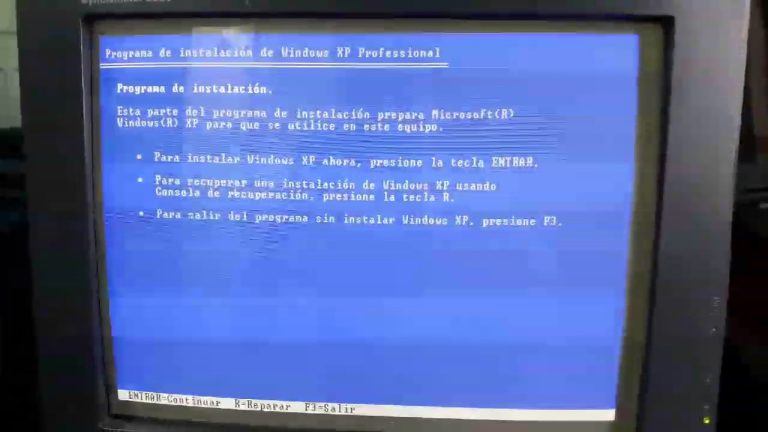
Para ingresar al BIOS en Windows XP, debes reiniciar tu computadora y presionar repetidamente la tecla «Delete» o «F2» durante el proceso de arranque. Esto te llevará al menú del BIOS, donde podrás realizar ajustes y configuraciones relacionadas con el hardware de tu computadora. Recuerda tener precaución al realizar cambios en el BIOS, ya que cualquier configuración incorrecta puede afectar el funcionamiento de tu sistema operativo.
¿Cuál es el procedimiento para acceder a la BIOS mediante comandos?
Acceder a la BIOS de una computadora mediante comandos puede ser un proceso sencillo pero crucial para realizar ajustes y configuraciones avanzadas. Para ello, al reiniciar la computadora, debemos estar atentos y presionar las teclas F2, F10, F12 o Supr de manera repetida. Estas teclas varían según el fabricante de la computadora, por lo que es importante consultar el manual o la página web del fabricante para asegurarnos de usar la tecla correcta. Una vez en el menú BIOS, se nos abrirá un mundo de opciones para personalizar y optimizar nuestro equipo.
La BIOS de una computadora puede ser accedida mediante comandos específicos al reiniciar el equipo. Al presionar las teclas designadas por el fabricante, se abrirá un menú con numerosas opciones para personalizar y mejorar el rendimiento del dispositivo. Es esencial consultar el manual o la página web del fabricante para determinar la tecla correcta a utilizar.
¿Cómo se puede ingresar a la BIOS de forma forzada?
Ingresar a la BIOS de forma forzada puede ser necesario en ciertas situaciones, como cuando se necesita cambiar la configuración del hardware o solucionar problemas de arranque. Para acceder a la BIOS, se debe realizar una combinación de teclas durante el reinicio del equipo. En el caso de Windows, se puede acceder a las opciones de arranque BIOS presionando la tecla Windows, luego Reiniciar mientras se mantiene pulsada la tecla Mayús (Shift), y finalmente seleccionando Opciones avanzadas y Configuración de firmware UEFI. Esta opción permitirá ingresar a la BIOS y realizar los ajustes necesarios.
Que acceder a la BIOS puede resultar necesario en ciertos escenarios, como modificar la configuración del hardware o solucionar problemas de inicio. Para ingresar a la BIOS en Windows, se puede utilizar una combinación de teclas durante el reinicio del equipo, accediendo a las opciones de arranque y configuración de firmware UEFI.
¿Cuál es la forma de acceder a la BIOS desde Windows?
Para acceder a la BIOS desde Windows, es necesario reiniciar el equipo y mantener pulsada la tecla Shift antes de presionar el botón de reinicio. Al reiniciarse, en lugar de la pantalla de inicio de Windows, aparecerá un menú de opciones de arranque que permitirá el acceso a la BIOS. Esta forma de acceder a la BIOS desde Windows es común en la mayoría de los equipos y permite realizar ajustes y configuraciones avanzadas del sistema.
En el caso de necesitar acceder a la BIOS desde Windows, simplemente reinicie su equipo y mantenga pulsada la tecla Shift antes de presionar el botón de reinicio. Esto le llevará a un menú de opciones de arranque que le permitirá realizar ajustes y configuraciones avanzadas del sistema.
Desvelando los secretos del BIOS en Windows XP: Guía paso a paso para acceder correctamente
El BIOS es un componente esencial de cualquier computadora y conocer cómo acceder correctamente a él puede resultar de gran utilidad. En este artículo, te revelaremos los secretos del BIOS en Windows XP y te guiaremos paso a paso para acceder de manera correcta. Aprenderás todo lo necesario para realizar cambios y ajustes en la configuración del BIOS, lo que te permitirá optimizar el rendimiento de tu equipo y solucionar problemas relacionados con el hardware. No te pierdas esta guía completa y descubre todos los secretos que el BIOS tiene para ofrecerte en Windows XP.
Se considera al BIOS como un elemento esencial en cualquier computadora. En este artículo, te mostraremos cómo acceder correctamente al BIOS en Windows XP y te guiaremos en el proceso para realizar ajustes y optimizar el rendimiento de tu equipo. No te pierdas esta guía completa sobre el BIOS en Windows XP.
Explorando el BIOS en Windows XP: Cómo acceder y optimizar tu sistema operativo
El BIOS, o Sistema Básico de Entrada/Salida, es una parte esencial de cualquier sistema operativo. En Windows XP, acceder al BIOS puede ser una tarea complicada, pero es fundamental para optimizar el rendimiento de tu sistema. En este artículo, exploraremos cómo acceder al BIOS en Windows XP y te daremos algunos consejos para optimizar tu sistema operativo y maximizar su rendimiento. Desde la configuración del orden de arranque hasta la actualización de la versión del BIOS, descubrirás cómo sacar el máximo provecho de tu sistema operativo.
Acceder al BIOS en Windows XP puede ser complicado, pero es esencial para optimizar el rendimiento del sistema operativo. Aprenderás cómo maximizar el rendimiento a través de la configuración de arranque y la actualización del BIOS.
En conclusión, acceder al BIOS en Windows XP es un proceso esencial para realizar ajustes y configuraciones en el sistema operativo. Aunque puede variar dependiendo del fabricante y modelo del equipo, generalmente se puede acceder presionando una tecla específica durante el arranque del sistema. Una vez dentro del BIOS, se pueden realizar diversas acciones como modificar la secuencia de arranque, ajustar la configuración de hardware, habilitar o deshabilitar componentes, entre otras opciones. Es importante tener precaución al realizar cambios en el BIOS, ya que una configuración incorrecta puede causar problemas en el funcionamiento del equipo. Además, es recomendable realizar copias de seguridad antes de realizar cualquier modificación. En resumen, conocer cómo entrar al BIOS en Windows XP es fundamental para los usuarios que buscan personalizar y optimizar su sistema, permitiendo un mayor control y rendimiento de su computadora.
Relacionados
Descubre cómo acceder al modo seguro en Windows 8 de forma rápida y sencilla

Descubre el increíble crack para Windows 7 Starter: ¡Potencia y funcionalidad al máximo!

¿Quieres optimizar el rendimiento de tu PC? Descubre la potencia de GrooveMonitor Utility para un in...

Descubre la solución definitiva para reparar el fallo 'Explorador de Windows dejó de funcionar' en s...

Descubre cómo solucionar los problemas de conexión en Windows 7 con el increíble túnel Teredo

Descubre cómo solucionar el problema de la red inalámbrica que no aparece en Windows XP

¡Sorpresa en Windows 10! Cambio inesperado de iconos en el escritorio

Windows XP: ¡El inicio del volcado de memoria física revela sorprendentes secretos!

No puedo formatear partición en Windows: ¿qué hacer?

Desinstalar Avira Antivirus en Windows 7: ¡Libera espacio y mejora el rendimiento!
Windows XP: ¡Descubre cómo solucionar problemas de conexión WiFi!
Windows XP: Soluciones para conectar a WiFi WPA2

El frustrante fallo del buscador de Windows 7: no encuentra nada

Descubre la solución: Dispositivo mezclador activo para Windows XP

Descubre cómo desactivar svchost.exe en Windows 10 y optimiza el rendimiento de tu PC

Descubre cómo solucionar problemas en Windows 10 Dell: intentando realizar reparaciones

Restaurar a fábrica: Solución rápida para tu Sony Vaio con Windows 8